AI PPT生成最新推介!Threads熱門+小編實測AI PPT實用指令做法清單
做PPT整Deck又耗時又頭痛的事。從構思大綱、設計排版,到調整顏色和圖表,往往一做就是好幾小時。不過,陸續不少AI工具已經能幫你大幅簡化這個過程!本文為大家推介最受歡迎和Threads大推的5款AI簡報生成器,包括AI PPT生成實用指令,馬上直擊!
Threads達人教路+小編實測分享!AI PPT 實用做法貼士:
市面上的 AI PPT 工具越來越多,大家可能日常也會涉獵多款 AI 工具來處理不同的 Task,建議大家也可以根據自己的工具陣容、參考以下 AI PPT 生成步驟及貼士,令製作PPT時間更加事半功倍!
建議工作流程:
- 釐清 PPT 目標及閱讀對象
- 請 AI 提出數個內容方向
- 請 AI 建議 PPT 大綱
- 人手審核及修改大綱
- 請 AI 逐頁提出內容建議
- 補充真實數據、案例及資料來源(如適用)
- 再請 AI 提出文字、視覺及備註(如適用)(如:請根據上述 PPT 建議內容,生成指令用作 PPT 生成。)
- 將 AI 回覆的指令,複製貼上到 AI PPT 工具製作版面
- 最後檢查事實、數字、版權及可讀性
特別一提,AI 生成的第一版應視為草稿,而不是最終版本;特別是涉及數據、公司資料或管理層決策時,必須逐項核實。
AI PPT 實用指令貼士:
以下為大家羅列 AI PPT 前置功夫或需要接觸到的 AI 指令,大家可以根據需要調整使用:
情境一:分析簡報需求
我想製作一份關於【主題】的簡報,請先不要寫完整內容,先協助我釐清以下事項,例如:
- 這份簡報主要目的
- 目標閱讀對象及他們可能關心的問題
- 觀眾目前可能知道甚麼,以及不知道甚麼
- 觀眾看完後應該理解、相信或採取甚麼行動
- 最適合的敘事方式,例如問題—方案、現況—未來、數據—建議
如有不確定的地方,請先提出問題,不要自行假設。
情境二:請 AI 建議 PPT 內容方向
- 主題是「XXXX」,
- 觀眾是公司管理層,包括營運、財務及主管,
- 簡報時間約 10 分鐘,
- 目標是讓管理層決定是否批准三個月試行計劃。
- 請先分析觀眾最關心的成本、效益、風險、執行時間及人手影響,並建議 PPT 內容方向。
情境三:生成 PPT 大綱
根據以下資料,請提出 3 個不同的簡報大綱方案。
- 主題:【主題】
- 目標對象:【對象】
- 簡報目的:【目的】
- 簡報時間:【時間】
- 預計頁數:【頁數】
- 語氣:【專業/簡潔/具說服力/教育性】
每個方案請提供:
- 故事主線
- 適合的使用情境
- 每頁標題
- 每頁的一句核心訊息
- 方案的優點及可能限制
請不要寫長段落,也不要編造任何數據。
情境四:請 AI 生成 PPT 每頁內容
請根據方案【A/B/C】建立一份【10】頁簡報大綱。
每頁請提供:
- 頁碼
- 以完整句子表達的標題
- 這一頁想傳達的唯一重點
- 2–4 個內容要點
- 建議使用的視覺形式
- 這頁與下一頁的邏輯關係
請遵守:
- 一頁只講一個主要概念
- 標題要像結論,不要只寫主題名稱
- 避免重複內容
- 不要加入未提供的數據
- 整體結構要符合「問題 → 分析 → 建議 → 下一步」
情境五:請 AI 帶入觀眾角色,審閱 PPT 每頁內容、加以調整
請以【角色】角度審核以下大綱。
請檢查:
- 是否清楚交代背景及問題
- 是否符合目標對象的需要
- 每頁是否只有一個核心訊息
- 頁面排序是否自然
- 是否有重複、跳躍或缺失的內容
- 是否有足夠證據支持建議
- 觀眾是否能清楚知道下一步要做甚麼
大家調整完畢後,就可以根據 PPT 指令,貼到 AI PPT 工具生成指令用作 PPT 生成。最後也提提大家,如果大家怕生成出來的 PPT 未夠「精神」易讀,也可以透過指令請 AI 建議視覺呈現方式,例如是:
請根據以下逐頁內容,為每頁建議最合適的視覺呈現方式。
每頁請選擇一種主要形式:
- 單一重點數字
- 流程圖
- 時間線
- 比較表
- 2×2 矩陣
- 長條圖
- 折線圖
- 圖片
- 圖示
- 前後對比
- 不使用圖像,只保留大標題
請說明:
- 為甚麼適合
- 畫面應該放甚麼
- 不應該放甚麼
- 圖表或圖片的資料來源要求
整體風格:簡潔、專業、適合【管理層/客戶/學生】
祝大家生成 PPT 順利!
AI PPT推介1. Gamma
Gamma 是最受歡迎的AI簡報生成工具之一,以「輸入文字即生成完整簡報」聞名。
它能快速將主題或大綱轉化為設計精美、現代感十足的簡報,支援圖表、圖片與互動元素。最大優勢是生成速度快、視覺效果出色,且可即時用AI繼續修改。適合需要快速製作提案、報告或分享型簡報的使用者,是目前Threads上討論度最高的AI PPT工具。
用法步驟:
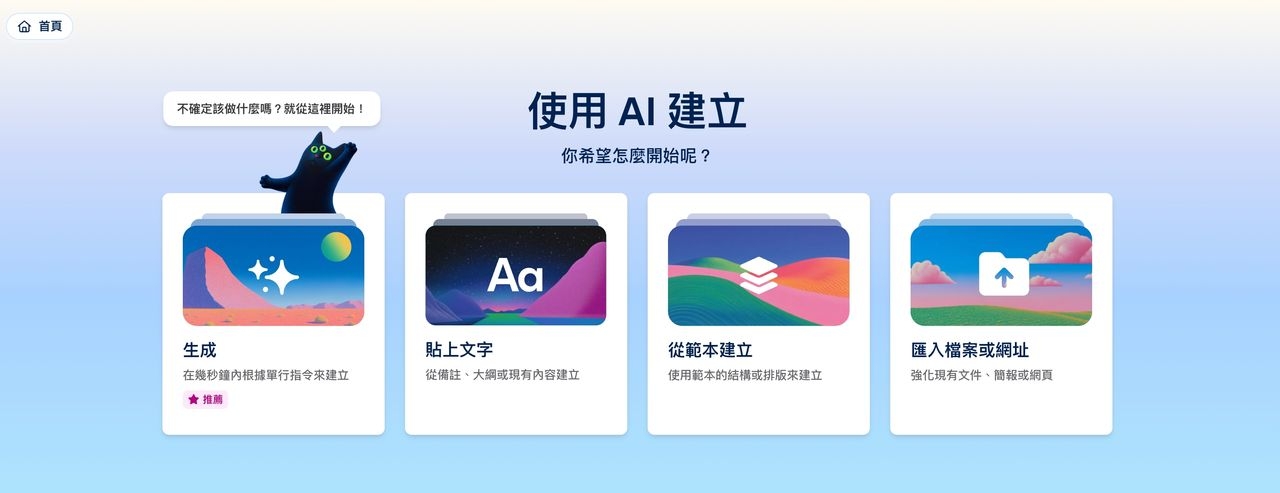
- 進入 gamma.app 並登入(支援Google帳號快速登入)
- 點擊「生成」→ 選擇「簡報內容」
- 輸入主題或直接貼上大綱文字
- 選擇風格與頁數 → 點擊「生成」
- 生成後可用AI聊天繼續修改(加頁、改風格、加入圖表等)
- 最後匯出為PPTX、PDF或分享連結
優點:
生成速度極快、設計現代好看、互動性強,適合快速製作分享型簡報。
建議Prompt:
- 請生成一份專業的12頁簡報,關於主題為【XXX】,目標對象是【XXX】,使用乾淨現代的設計風格,以【顏色】為主色調,包含關鍵數據圖表、市場分析、投資機會與風險,每頁重點清晰,使用【自定語言】。
- 請製作一份吸引人的12頁產品銷售簡報,介紹我們的【產品】,目標客戶為【XXX】,強調產品優勢、解決痛點、客戶案例及定價方案,使用現代簡潔設計,繁體中文。
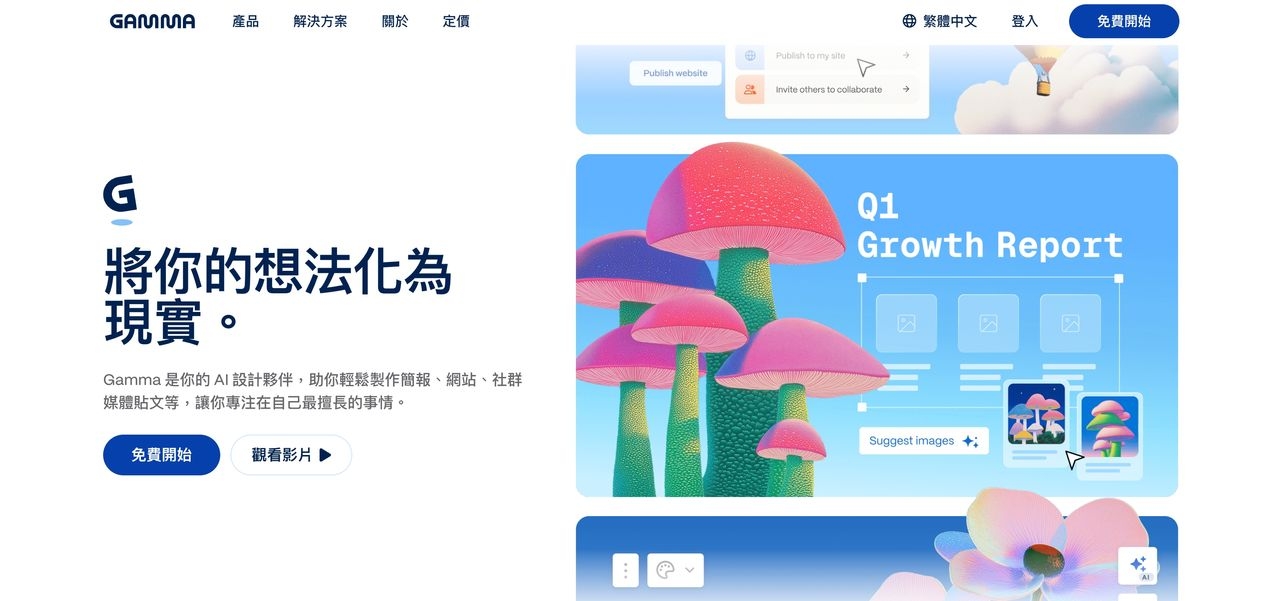
圖片來源:Gamma
圖片來源:Gamma
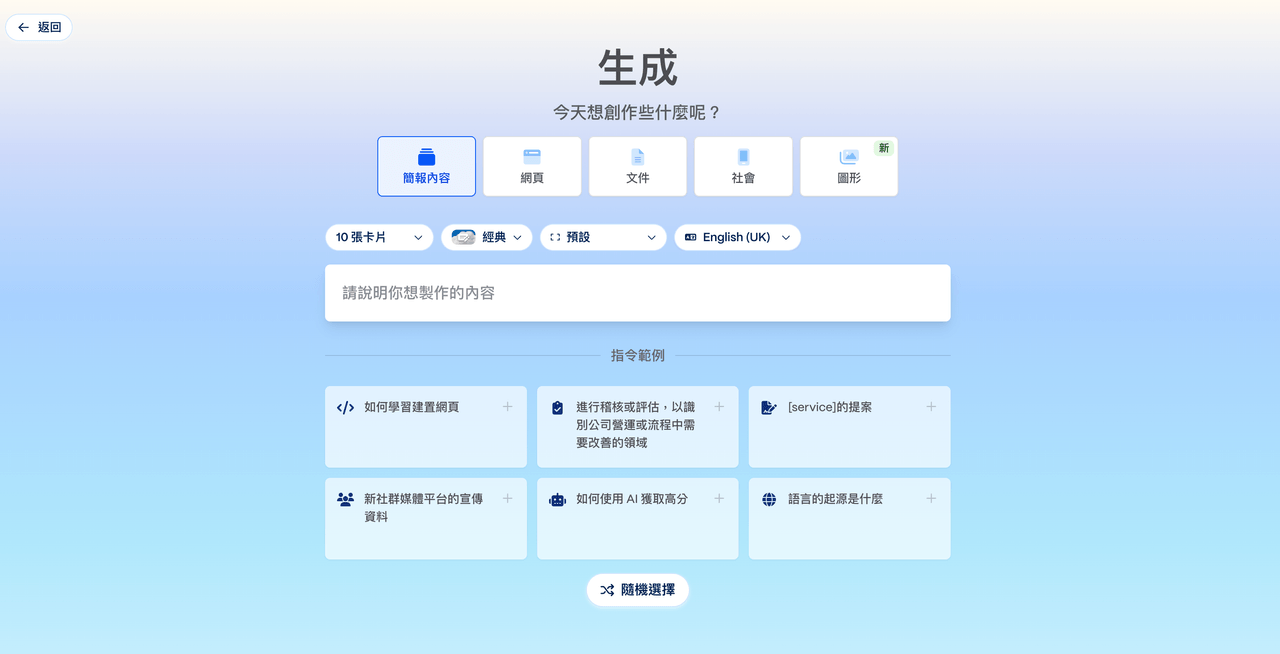
圖片來源:Gamma
AI PPT推介2. Gemini(Google Gemini)
Google Gemini 是一款強大的多功能AI助理,在製作簡報方面表現出色。它能理解繁體中文,擅長生成邏輯清晰、結構完整的大綱與內容。使用者只需輸入詳細需求,它就能產出專業的簡報框架,再配合Google Slides使用效果更佳。適合需要深度內容分析、研究型報告或長篇簡報的用戶,免費額度高,是入門及進階用戶皆適用的好工具。
用法步驟:
- 進入 gemini.google.com
- 直接輸入詳細Prompt要求生成簡報大綱或內容
- 讓Gemini生成完整簡報結構(標題+每頁內容)
- 複製內容到Google Slides或PowerPoint,再用AI繼續優化
優點:
理解中文能力強、邏輯清晰、免費額度高,可直接生成詳細內容大綱。
建議Prompt:
「請幫我生成一份完整的15頁專業簡報,主題是【XXX】,包含執行摘要、市場分析、目標設定、行動計劃、KPI、風險管理及結論,使用正式專業語調,以繁體中文撰寫,每頁重點清晰並建議加入圖表位置。」
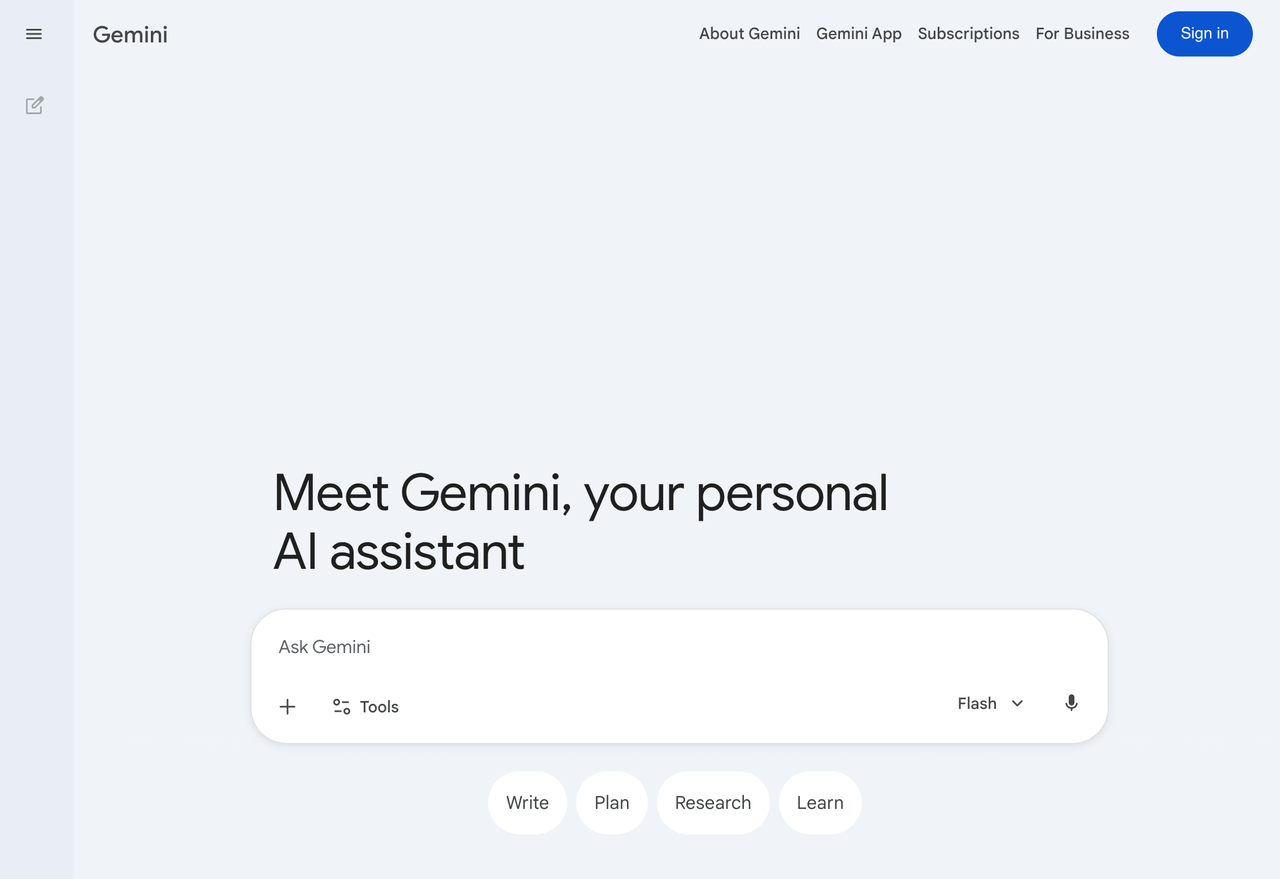
圖片來源:Gemini
AI PPT推介3. Canva Magic Studio
Canva Magic Studio 結合海量template與AI生成能力,是新手最友善的AI簡報工具。透過Magic Design功能,只需輸入主題描述,即可快速生成具設計感的完整簡報。最大優勢是操作簡單、視覺風格豐富,並可輕鬆修改圖片與文字。
用法步驟:
- 登入 Canva → 搜尋「Magic Studio」
- 點擊「Magic Design」或「Generate Presentation」
- 輸入主題描述
- 選擇風格模板 → 生成
- 使用Magic Edit繼續修改文字、圖片或排版
優點:
模板極多、視覺效果豐富、操作最簡單,新手友好,適合行銷與創意類簡報。
建議Prompt:
「請生成一份18頁現代且活潑的行銷簡報,主題為【XXX】,目標對象是【XXX】,使用【顏色】為主色調,包含產品特色、Before-After對比、客戶真實見證以及強烈的行動呼籲,設計風格時尚清新,使用繁體中文。」
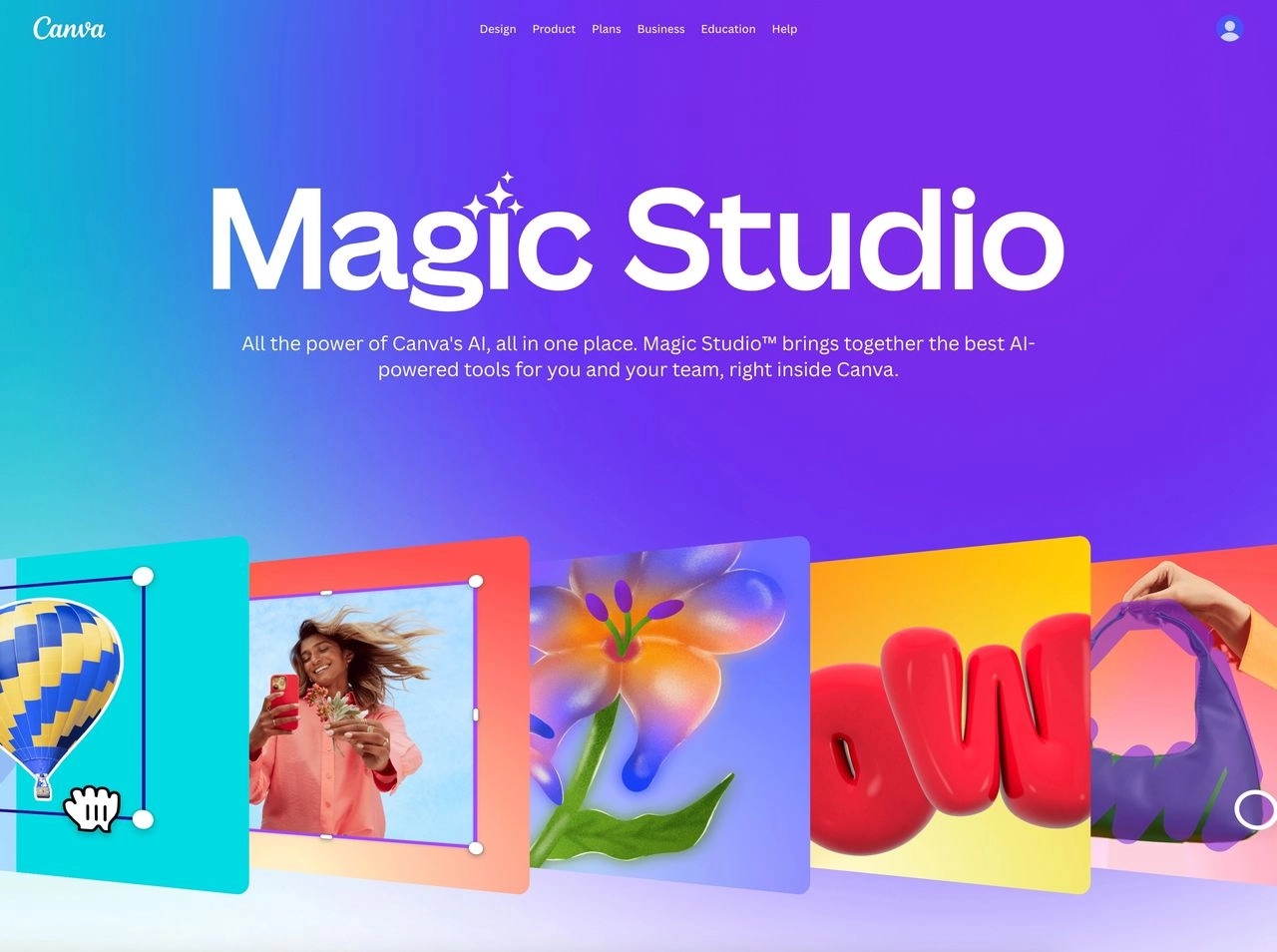
圖片來源:Canva
AI PPT推介4. Microsoft Copilot for PowerPoint
Microsoft Copilot for PowerPoint 是直接嵌入PowerPoint的AI助手,適合企業與專業用戶。它能在PowerPoint內直接生成、修改或優化整份簡報,完美支援公司模板與品牌規範。最大優勢是專業度高、操作流暢,可用自然語言指令調整內容與設計,是Microsoft 365用戶的首選工具。
用法步驟:
- 開啟 PowerPoint(需Microsoft 365訂閱)
- 在右側欄找到 Copilot
- 輸入指令
- Copilot會自動生成整份簡報
- 可用自然語言繼續修改(如「把第5頁改成圖表形式」「增加一頁SWOT分析」)
優點:
直接在PowerPoint內操作,專業度最高、企業模板相容性佳,適合公司內部正式簡報。
建議Prompt:
- 動作(Action: 建立) + 目標(Target: 一頁高階主管看板) + 語氣(Tone: 專業客觀) + 受眾(Audience: 董事會董事) + 限制條件(Constraint: 字數嚴格控制且條列 3 重點)
- 倒如:請針對【特定客群,例:傳統中小企業主】建立一個關於【主題,例:雲端資安解決方案】的簡報。強調核心痛點,語氣溫和且具說服力。
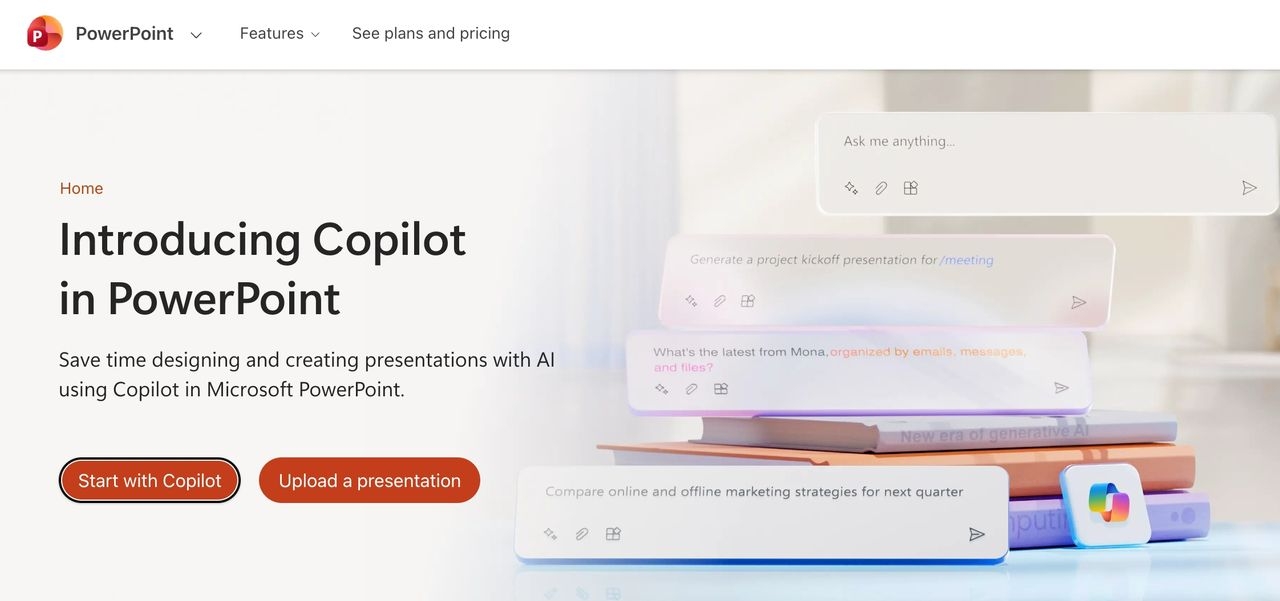
圖片來源:PowerPoint