iOS 27新功能懶人包!20個超方便實用功能/Siri AI助手/設定教學

Apple 推出 iOS 27,聚焦 Apple Intelligence 與 Siri AI 升級,從資料搜尋、文字改寫到相片編輯及 Safari 分頁管理,再加上一連串系統新功能,可算是「打通任督二脈」將 iPhone 昇華!本文盤點 iOS 27 實用功能,並持續更新 iPhone 設定教學及實測。想知 Siri AI 如何使用?哪些功能一定要試?不要錯過本文持續更新!
大家有否試過:
- 付款時,總是狼狽地找優惠卡、積分卡、會員卡,然後發現自己忘了帶;
- 想找朋友傳過來的資料,又忘了放在哪個對話;
- 沒有時間鎖定追星、活動、心水產品最新消息;
- 與朋友約了聚會、與團隊約了會議、與客人約了 Call,但太多行程未能即時記下來……
一系列瑣碎事,現時都可以直接交給 Apple Intelligence、Siri AI 協助處理,更有一系列 iOS 27 新功能幫輕大家忙碌日常!
盤點 iOS 27 新功能及 Siri AI 助手使用貼士前,先帶大家重溫一下更新及啟用方法:
Apple Intelligence 支援哪些 iPhone?
Apple Intelligence 適用於 iPhone 15 Pro 或後續型號。
Apple Intelligence、Siri AI 如何開啟?
1. 更新 iOS
設定路徑:「設定」→「一般」→「軟件更新」
安裝裝置可用的最新版本。更新前,建議先備份重要資料,並確認電量和儲存空間足夠。
2. 檢查裝置及 Siri 語言
裝置語言:「設定」→「一般」→「語言與地區」→「英文(美國)」
Siri 語言:「設定」→「Siri」→「語言」→「英文(美國)」
大家可以先將系設定語言轉為英文(美國),即可更完整使用 Siri AI 功能。由於 Siri AI 可以理解及輸出中文語言,故同樣可以幫輕大家日常使用!
3. 啟用 Siri AI(Beta)
設定路徑:「設定」→「Siri」→ 啟用「Siri AI(Beta)」
若 Siri 尚未開啟,先選擇開啟 Siri,再按畫面指示設定。
完成以上設定後,馬上開始盤點 iOS 27、Apple Intelligence、Siri AI 等各款新功能!
一、AI 執相、編輯相片、整理相片
1. 清除相片中的干擾物
照片裏的路人,或背景中的小物件,可以嘗試用 Clean Up 工具移除。
操作路徑:
選擇照片 → 編輯 → 工具 → Clean Up (High Quality)→ 點按、塗抹或圈選要移除的物件 → 完成。
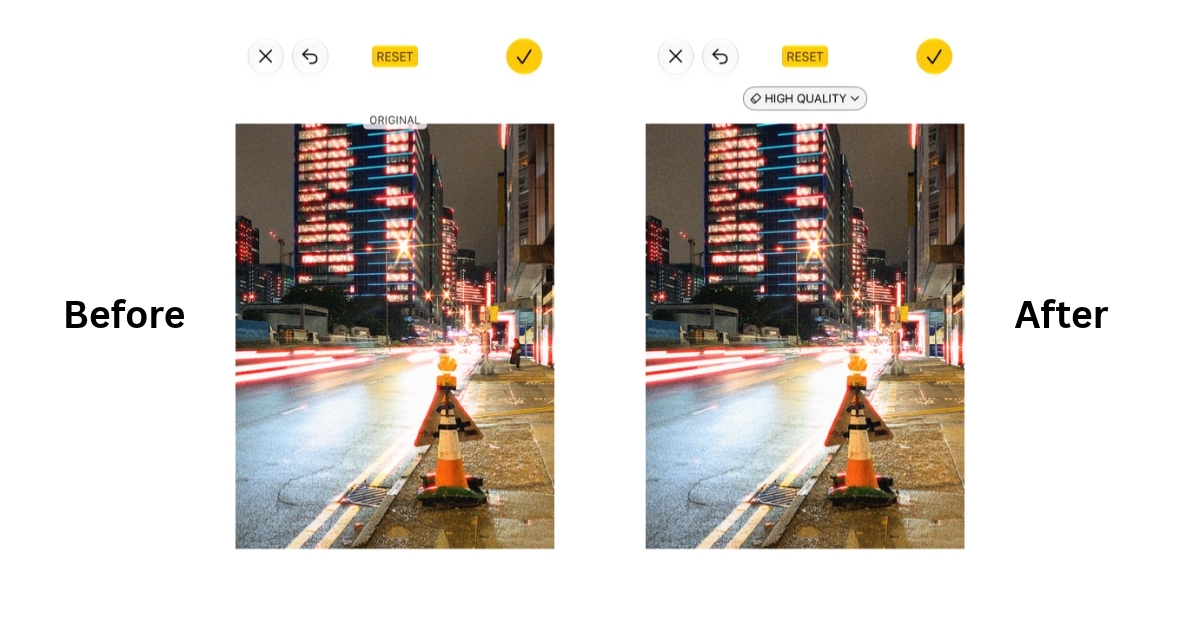
使用 Clean Up 功能移走路人。今次 Clean Up 更新(High Quality),最吸引的地方是系統會自動根據背景元素,為 Clean Up 位置無痕填補細節,令照片更自然無瑕。
2. 調整照片距離
有時候快手拍照,未必會及時拿捏距離遠近,此時就可以用 Extend 功能調整。系統同樣會根據照片元素,自動延伸場景!
操作路徑:
選擇照片 → 編輯 → 工具 → Extend → 點按圖片及縮小手勢 → 完成。
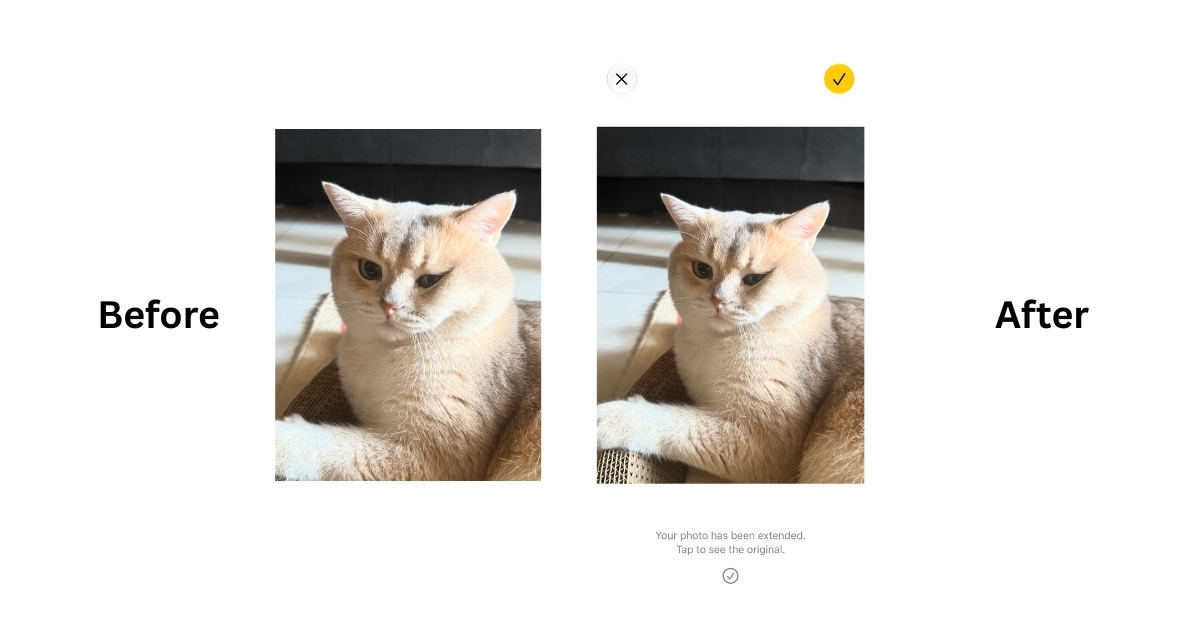
系統會根據圖片細節進行延伸,就連貓咪的小手比例都一致,細節處理有驚喜!此功能更能幫大家設定更完美的鎖定桌面,應用玩法多多!
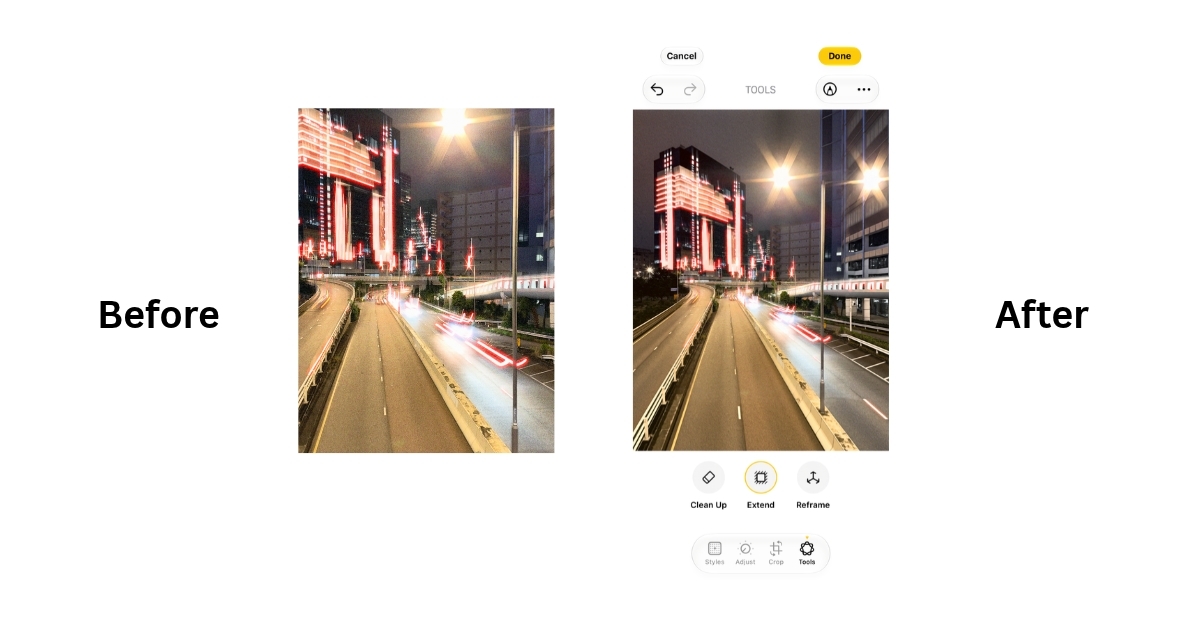
尤其 iPhone 18 Pro 今次在相機功能上有各種功能升級,例如是內建菲林風格,搭配 Clean up、Extend、Reframe 執相功能更是無懈可擊,拍照無疑更得心應手。
3. 調整照片構圖
如果發現照片拍攝稍微歪在一邊、太高炒、角度不夠正,此時就可以用 Reframe 功能調整。
操作路徑:
選擇照片 → 編輯 → 工具 → Reframe → 點按圖片及拖拉畫面 → 完成。
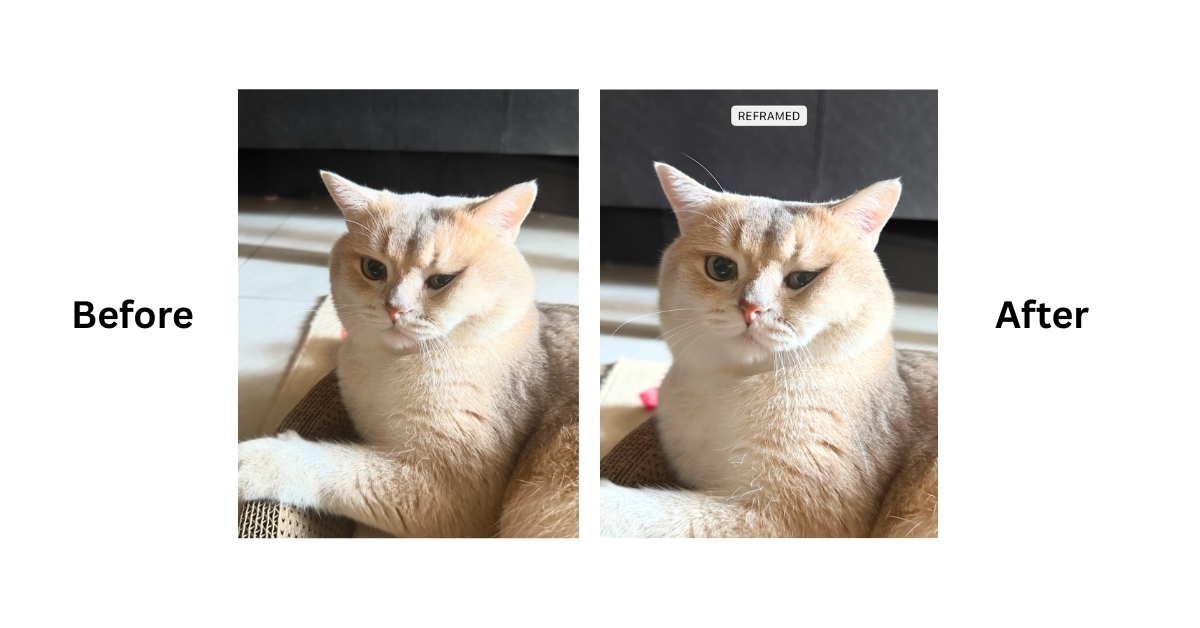
調整角度後,主角面容聚焦畫面中心,更突出眼神精髓!有了這個功能,就不用再擔心自己拍攝構圖功力欠佳了。
4. 影片畫面直接另存相片
旅行拍片時捕捉到精彩一刻,想保留為照片不一定要靠截圖。只要將影片停在指定畫面,再選擇「Save Video Frame as Photo」,即可儲存全解像度相片,並保留原有拍攝日期、時間及位置資料,製作影片封面也更方便。
操作路徑:
「相片」→ 開啟影片 → 暫停於指定畫面 → 點按右上角「⋯」→「Save Video Frame as Photo」。
5. 快速找出親自拍攝相片及證件
相片圖庫混合了截圖、下載圖片及旅行照片,想找自己的拍攝作品,可以在 Photos Utilities 位置的「Captured by Me」分類,篩走截圖及 App 下載圖片。另外,「Identity Documents」則方便集中尋找身份證、護照等證件照片。
操作路徑:
「相片」→「Collections」→「Photos Utilities」→ 選擇「Captured by Me」或「Identity Documents」。
二、Safari 追蹤網頁更新、分頁分類
6. Safari 追蹤網頁更新
想留意商品價格或補貨資訊,也可透過 Notify Me 功能、定期為你捕捉最新情況。
大家可選擇「Back in Stock」等預設條件,也可自行描述想追蹤的變動及設定檢查頻率,例如留意商品減價、演唱會門票或巡演日期更新等。
操作路徑:
「Safari」→ 開啟要追蹤的網頁 → 查看頁面選單中的「通知我」(Notify Me)入口 → 設定要留意的變動 → 確認。
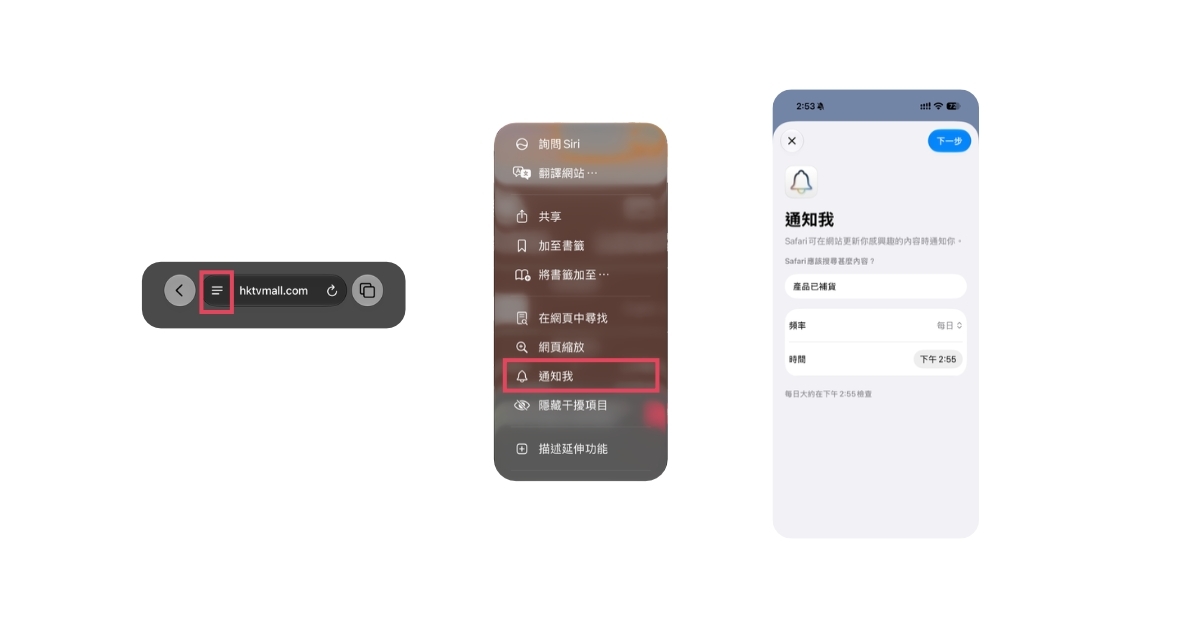
7. Safari 整理分頁
Safari 長期開着幾十個分頁,可以使用系統把相關頁面按主題歸類。
操作路徑:
「Safari」→ 開啟分頁總覽 → 點按更多選項或分頁管理選單 → 點擊新增分頁群組 / 整理分頁。
三、Apple Wallet 加入會員卡設置(超方便!)
8. Apple Wallet Create Pass 功能
Apple Wallet 更新了「建立通行證」(Create Pass)功能,可把實體會員卡、條碼或 QR Code,掃描儲存在 Apple Wallet 內,以後只要有手機即可打開使用!
如果大家身上總是放著一堆會員卡、積分卡、優惠卡、甚至是禮品卡,這功能無疑減輕大家隨身攜帶實體卡的負擔!
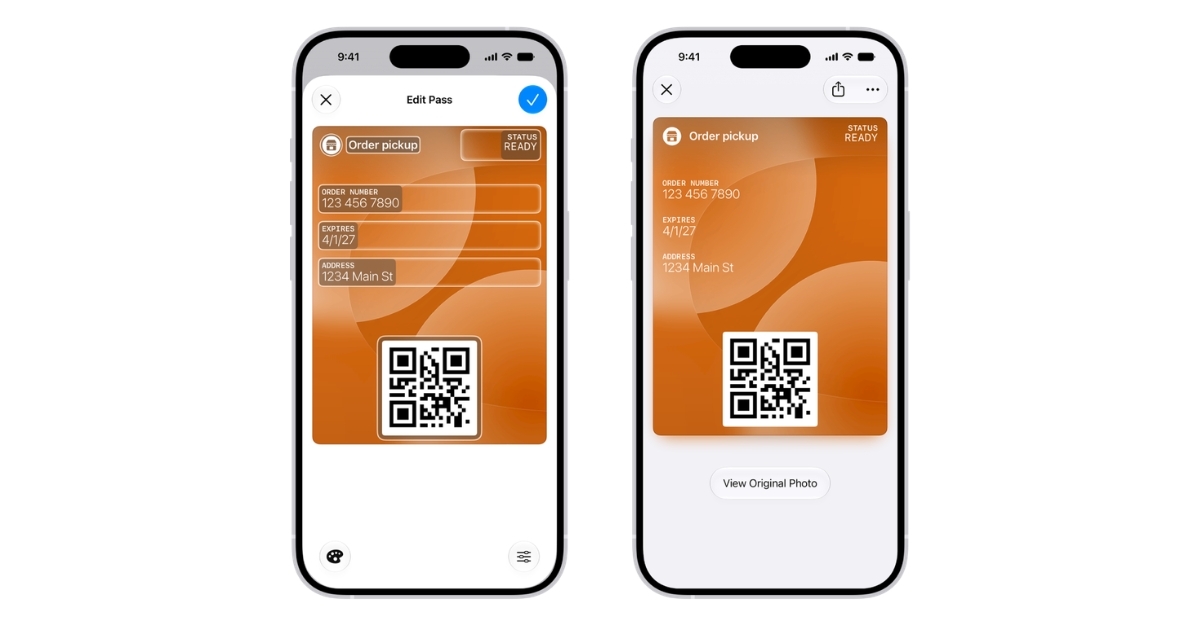
這功能無疑減輕大家隨身攜帶實體卡的負擔。
圖片來源:Apple
四、小工具設置
9. Extra-large 小工具設定
目前不少 App 已經支援 Extra Large 設定,包括行事曆、照片、股票 APP 等。大家可以根據自己的需要,逐一自定義所需工具畫面,例如:
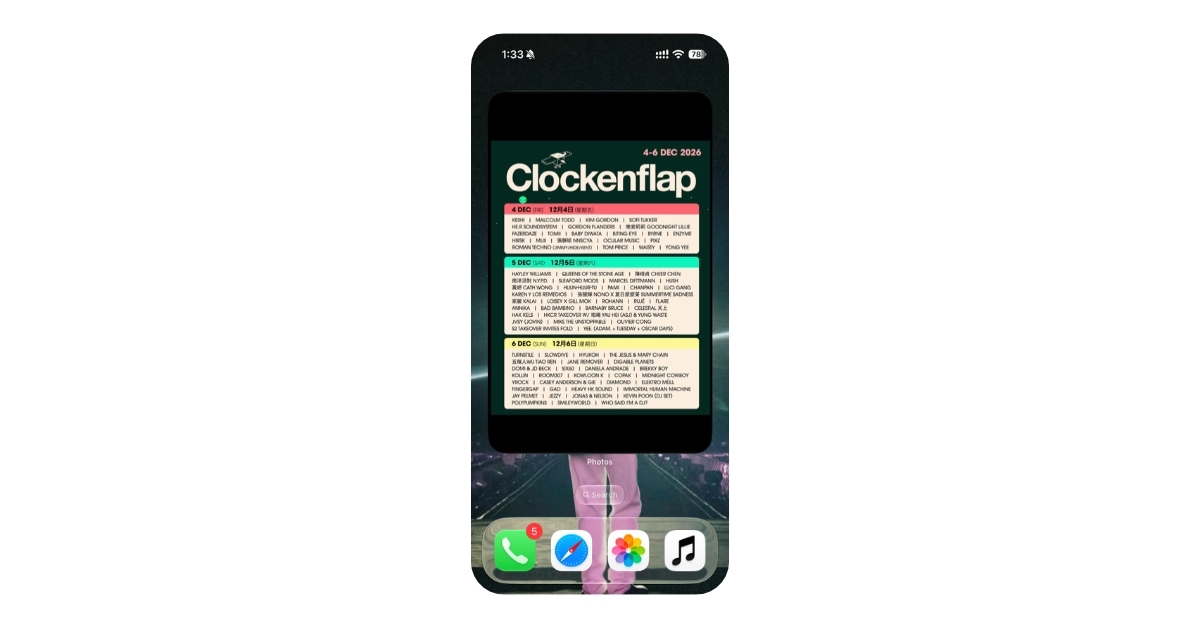
大家可以將自己經常查看的資料,設定為小工具在桌面上,每日翻閱更方便!上課時間表、音樂祭場次行程、旅行行程都適用,如果大家屬於每日行程都編排妥當的 J 人,此功能無疑有助更有效率執行日常行程。
五、寫作與通訊:改寫、校對和翻譯
啟用 Siri AI 後,大家就可以使用 Siri AI 編寫不同內容及處理資料,從動態島位置往下拉即可開啟 Siri App 輸入問題或指令。
10. 草稿電郵、通知或文章
不知道如何開頭,可以先交代目的、對象和語氣,請 Siri 建立草稿,再自行修改。
操作路徑:
「備忘錄」、「郵件」或其他支援的文字欄位 → 呼叫 Siri AI → 描述要寫的內容
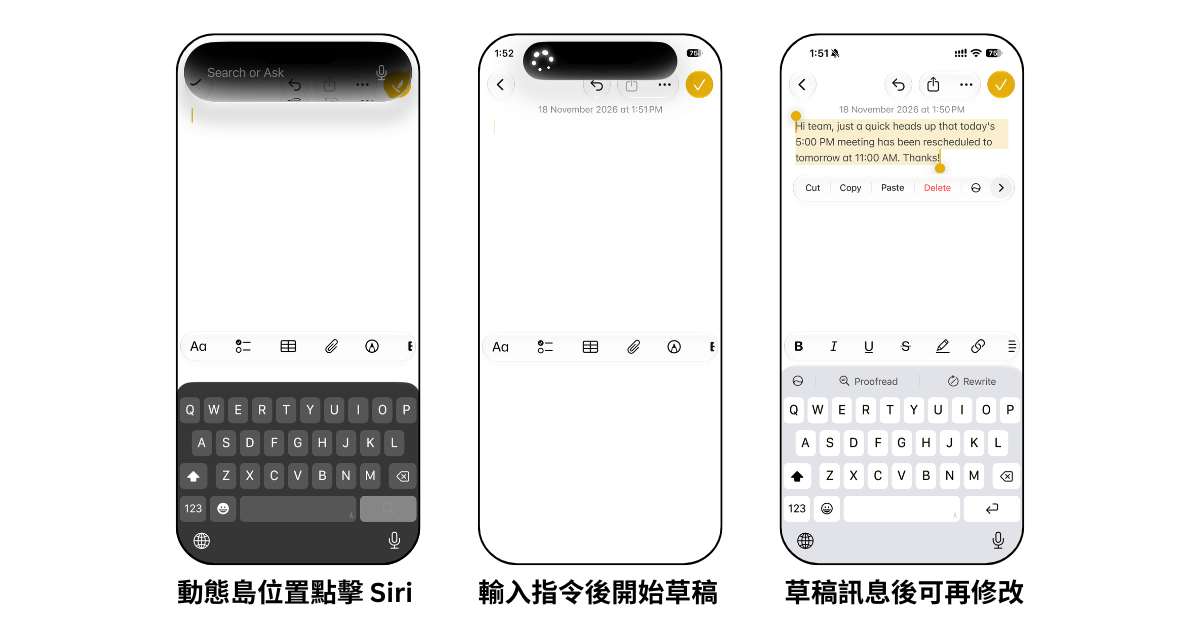
只要大家在 Notes App 或任何筆記 App 內,即可呼喚 Siri AI 操作。不論是草稿、改寫、校對都可以處理。
11. 把文字改得更簡潔或得體
工作訊息寫得太直接,或電郵內容太長,可以先寫好意思,再調整語氣。
操作路徑:
「備忘錄」、「郵件」或其他支援的文字欄位 → 選取文字 → 點按 Siri AI 圖示,描述想要的修改。
12. 寄出前校對文字
校對工具可以協助找出拼字、文法及表達問題。
操作路徑:
選取文字 → 請 Siri AI 校對
六、Siri:找資料、理解畫面和處理工作
13. 操作 Siri AI
平日如果需要 Siri AI 協助,大家一樣只需要從動態島位置往下拉即可開啟 Siri App 輸入問題或指令,更可以跨 APP 使用。
14. 搜尋電郵、訊息及相片中的資料
Siri AI 可以根據個人情境,協助尋找電郵、訊息、相片及其他支援內容。
設定及操作路徑:
開啟 Siri App 或呼叫 Siri → 描述要找的資料。
提問時可以加入人物、時間或主題,例如「找出我傳給 {姓名} 的行程資料」,通常比「幫我找電郵」更容易縮小範圍。
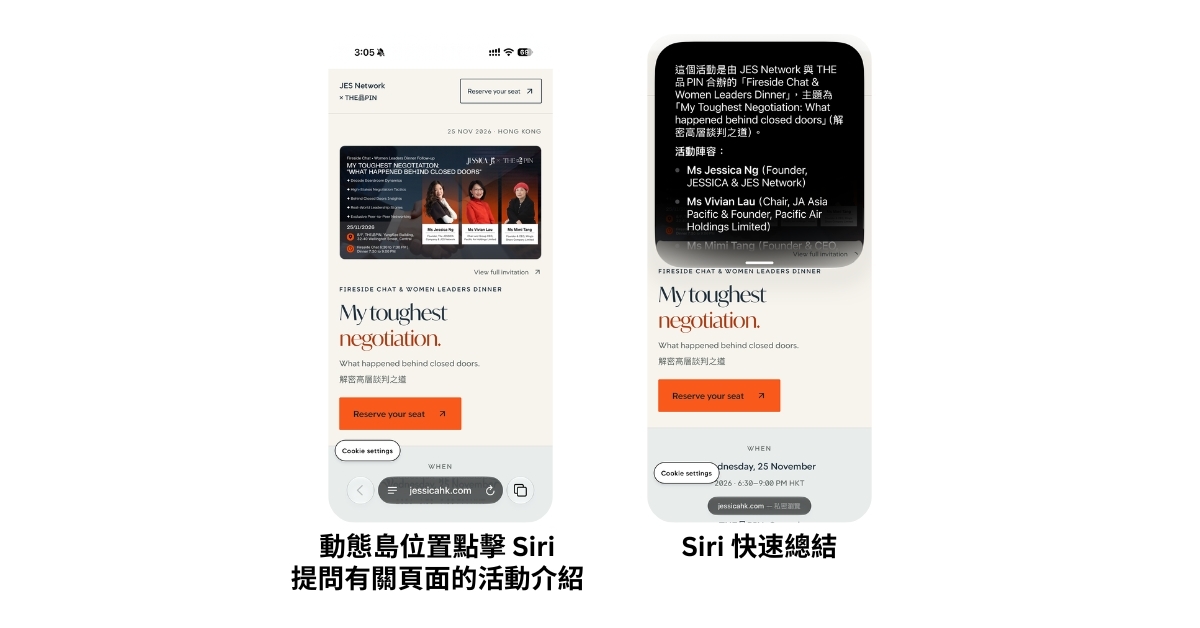
15. 針對螢幕內容提問
正在閱讀網頁或文件,不想複製文字再貼到另一個工具搜尋,可以直接針對畫面上的內容發問。
操作路徑:
開啟要查看的網頁、圖片或文件 → 呼叫 Siri → 提出與目前畫面有關的問題。
16. 跨 App 完成操作
Siri AI 不只可以回答問題,也能在支援的 App 中執行部分操作,例如處理訊息、音樂或提醒事項。
操作路徑:
開啟相關 App,或直接呼叫 Siri → 說明要完成的工作
例如:在 WhatsApp 與朋友約好聚會時間,即可拉一拉動態島、請 Siri AI 幫你將時間地點加入行事曆。
17. 問問題、找靈感和整理想法
準備簡報時想不到標題,或是 IG 寫貼文沒有靈感、凌亂的 Notes 難以閱讀吸收,可以請 Siri 提出方向。
只要大家在 Notes App 或任何筆記 App 內,即可呼喚 Siri AI 操作。
操作路徑:
「備忘錄」、「郵件」或其他支援的文字欄位 → 呼叫 Siri AI → 描述資料搜集的需要、或直接請 Siri 整理文檔內的 Notes 重點
七、日常效率:行事曆、提醒事項
18. 用相機掃描、描述建活動行程及提醒
除了在訊息 App 中確認行事曆行程,大家在現實對話中確定的行程,也可以直接請 Siri AI 快速於行事曆建立行程。
例如:看到展覽海報、演唱會資訊或收到派對邀請,不必逐項輸入日期、時間及地點。只要在相機 Siri 模式對準海報,再要求加入行事曆,Siri 即可擷取活動資料;核對內容後,便可儲存行程。
操作路徑:
「相機」→ 切換至「Siri」模式 → 對準活動海報或邀請卡 → 說出「將這個活動加入行事曆」→ 核對資料並確認。
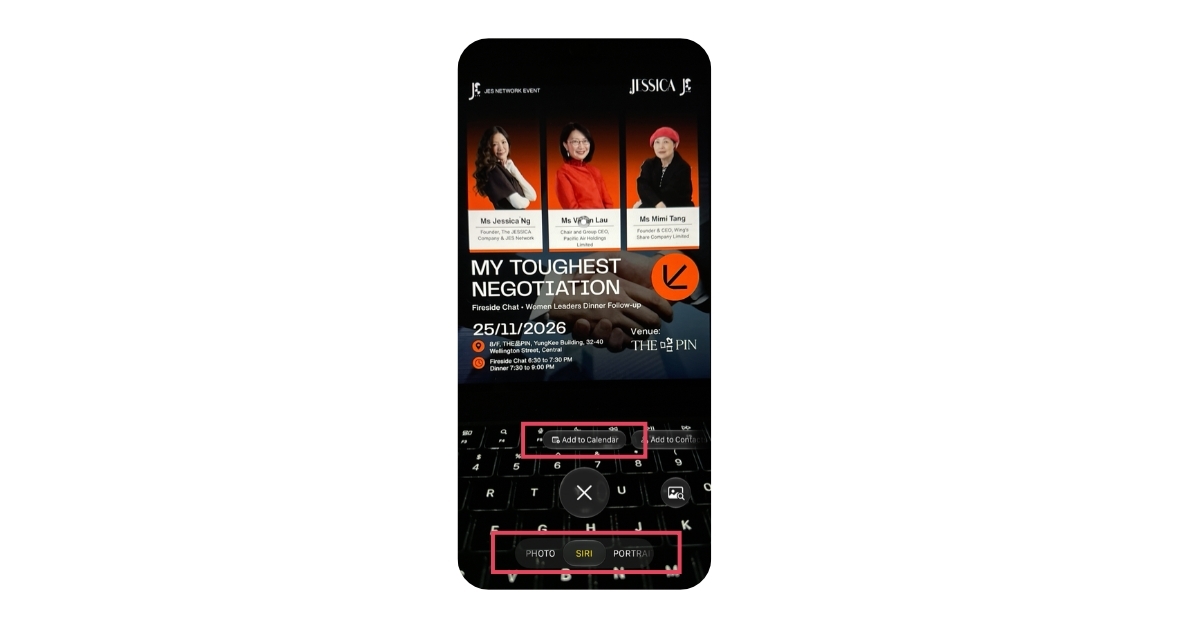
打開相機及切換至「Siri」模式,對準活動海報即可加入行事曆,非常方便!
八、用相機搜尋眼前事物
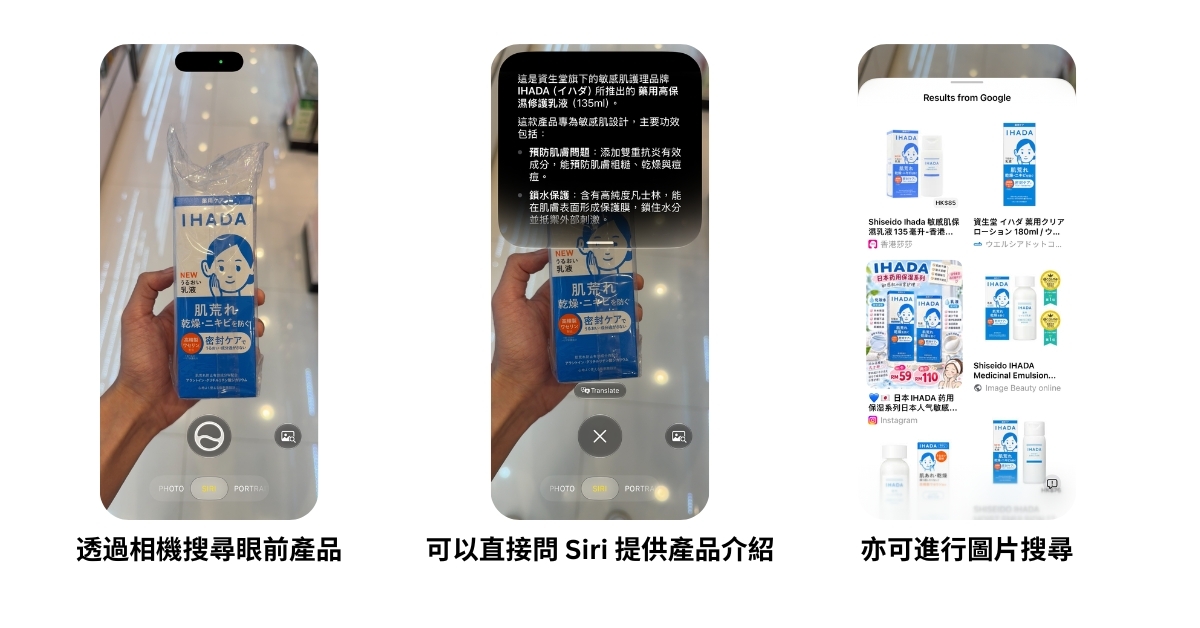
19. 對準物件直接提問
此外,大家更可以用相機及 Siri 功能進行快速搜索,更快更直接!
操作路徑:
「相機」→ 切換至「Siri」模式 → 對準目標 → 按畫面選項提問或搜尋。
20. 辨識文字及搜尋物件
旅行時閱讀告示、或逛街時查詢產品資料、甚至是用餐時查詢簡單營養資訊,都可以使用視覺智慧,減少手動輸入。
操作路徑: 「相機」→「Siri」模式 → 對準文字或物件 → 選擇畫面提供的查詢或搜尋功能。
Apple Intelligence 常見問題
更新 iOS 27 後,為甚麼找不到 Apple Intelligence?
先從以下位置檢查:
- 機型及系統:「設定」→「一般」→「關於本機」
- 系統更新:「設定」→「一般」→「軟件更新」
- 裝置語言:「設定」→「一般」→「語言與地區」
- AI 及 Siri 選項:「設定」→「Siri」→「Siri Beta」是否已開啟
如果機型不支援,更新系統也不會新增相關功能。若條件符合但仍未能使用,再確認模型下載、地區限制及個別功能要求。
Apple Intelligence 可以用中文嗎?
需要按功能而定。Apple Intelligence、Siri AI 基本上可以閱讀並輸出中文內容,為系統本身則未能以中文作為主要語言,有望繁體中文的支援會在下一階段更新釋出。